A
赤い帯と写真
先生の写真を大きく。赤い帯に、LINEでできる3つとQR。サイトの色(紙の白・黒・赤)に合わせた案
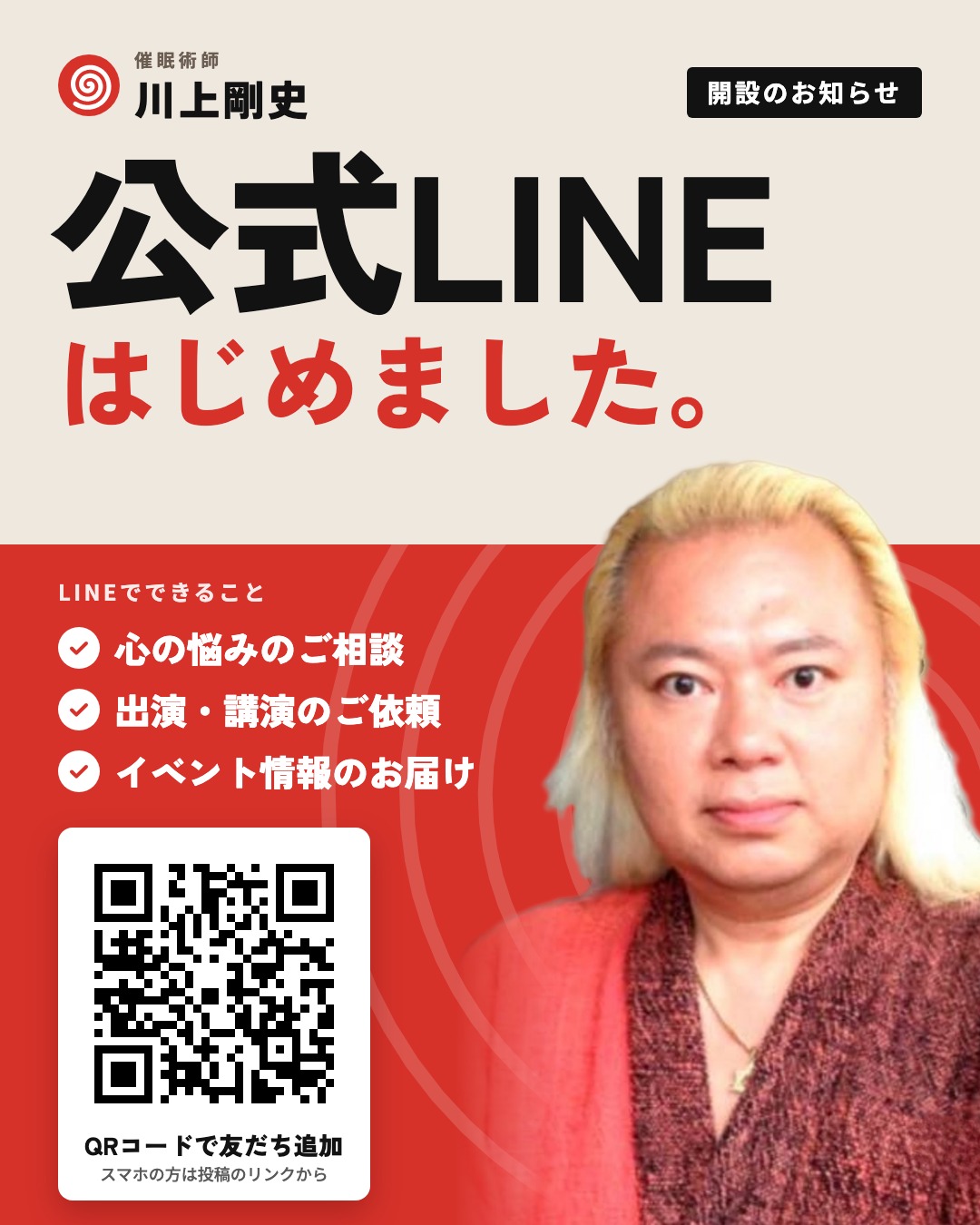
- 向いている所
- Facebook で先生を知っている人に、本人のLINEだとすぐ伝わる。色は公式サイトと同じ。
- 気になる所
- LINEの緑がほとんど無いので、LINEのお知らせだと気づくのが一瞬遅れる。
公式LINE 開設のお知らせ(Facebook に載せる画像)
川上剛史の公式LINEができたことを、Facebook で知らせる画像の見本です。3案とも、入っている言葉とQRコードは同じで、違うのは見た目だけです。QRコードを読むと、そのまま友だち追加の画面に進みます。
見本です。LINEのあいさつが動き出すまでは、まだ投稿しないでください。
先生の写真を大きく。赤い帯に、LINEでできる3つとQR。サイトの色(紙の白・黒・赤)に合わせた案
推しLINEの緑に、友だち追加した直後に届く画面をそのまま見せる。押すと何が起きるかが一目で分かる案
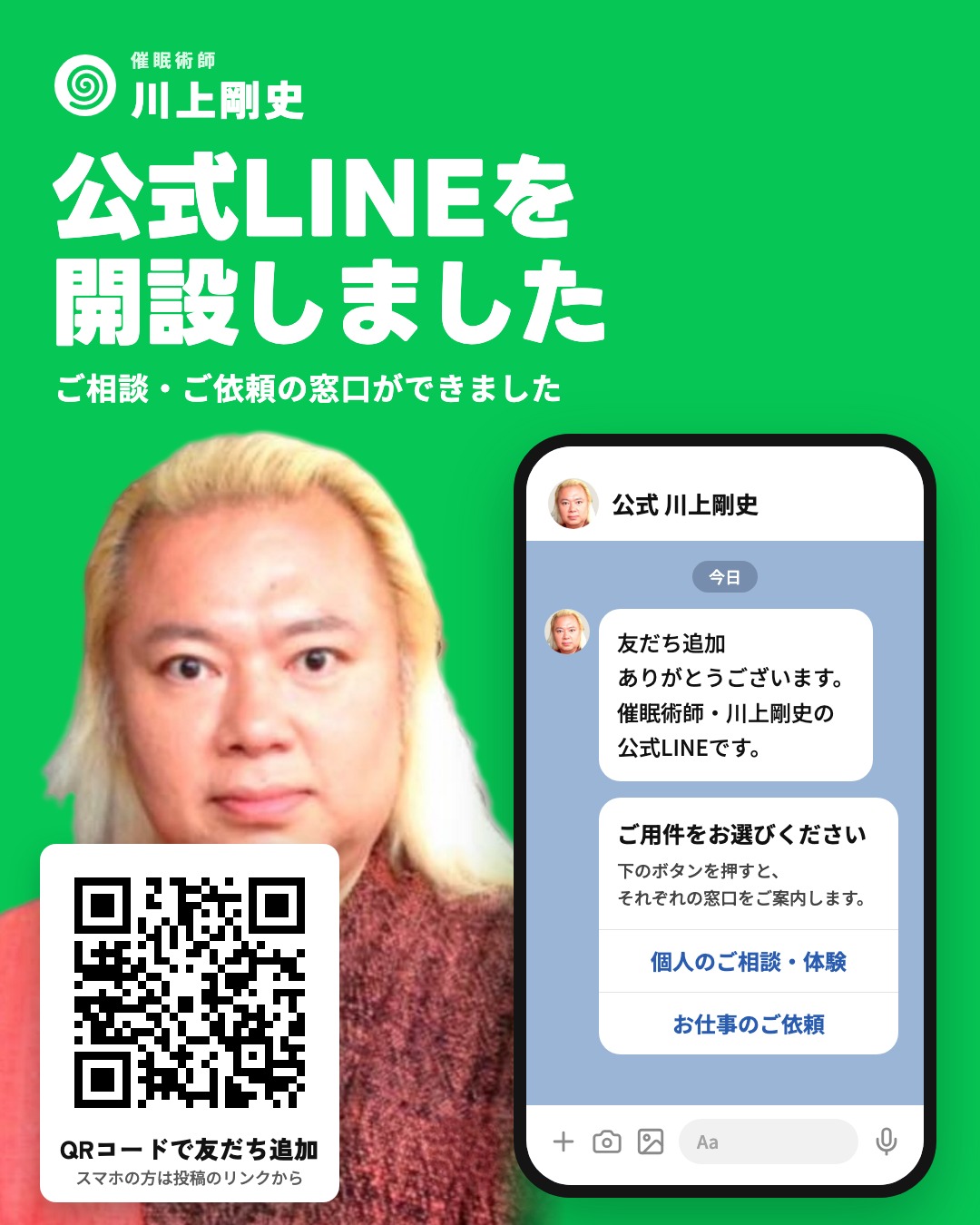
黒地に金の渦と大きな文字。いちばん強く押す、情報商材寄りの案

https://kawakami-line.pages.dev/fb(あいさつが動くまでは配らない)
画像の中のQRコードと同じ行き先です。Facebook の投稿の文面には、このリンクを貼ります(スマホで見ている人は、同じスマホでQRコードを読めないため)。
このリンクから友だち追加した人には「Facebook」の印が付き、Facebook の投稿を見て友だち追加した人の数を、あとで数えられます。